ラベル Windows8 の投稿を表示しています。 すべての投稿を表示

2017年11月24日金曜日

Windowsファイアウォール設定

Windowsはファイアーウォールが標準で搭載されています。
ファイアーウォール(防火壁)は、コンピュータの世界ではネットワークのセキュリティ機能のことで、国境にある検問所みたいなイメージでしょうか。

簡単に言うとネットワークを流れる通信を監視し、決められたルールに合っているものだけを通します。

Windowsの標準では、受信については原則ブロックですが、送信については何故か昔から原則許可になっています。


なので万一悪意あるソフトに感染したりすると、データが自由にインターネットに送信されたりする危険性があります。


うちでは送信についても原則ブロックにしています。

インターネットに接続するアプリは大抵はインストールする時に、自動でファイアウォールに受信許可の規則を追加していますが、送信は標準で許可されているので自動で追加してくれないことが多いので、自分で追加が必要です。
上のように変更すると、いつも使ってるアプリが通信できなくなった!
ということが起こるので、自信がない人はやめておきましょう。
ちなみにSVCHOST.exeを送信許可設定にしないとWindowsUpdateが通信不能になります。変なの。
こいつを許可するとサービス型のマルウェアの送信はブロックできなくなってしまうのですが、WindowsUpdateしないのも良くないので仕方ありません。
WindowsUpdateの時だけ許可するという手もありますが面倒くさいです。

2016年5月4日水曜日

Windows10にアップグレード失敗への対応

Windows8のデスクトップPCがWindows10にアップグレードしろと定期的に言ってくるので、そろそろやることにしました。右下にずっと表示されているWindows10を入手から、今すぐアップグレードを選択すると、Windows10のダウンロードと準備が10分くらい続きます。

リブートしてWindows10のインストールが始まったと思ったら、すぐに諦めてWindows8に戻ってきました。

なにかがダメだったみたいです。エラー80070002-20009だそうです。
このエラーに関するヘルプの取得をクリック。

検索したところ、何も情報はないそうです。
でもGoogle先生に聞くとMicrosoftに情報はありました。WindowsUpdateサービスを停止して、C:\Windows\SoftwareDistribution\Downloadの中の全ファイルを消せと。
何かゴミがあって邪魔になったのでしょうか。不要なら勝手に消してくれていいんだけど。WindowsUpdateを起動して、再度Windows10アップグレードを実行。

やっぱりダメです。先ほどまでなかった「オプションの更新プログラムの確認」というのがあるのでクリック。

溜まっているWindowsUpdateを適用して再度実行してみると、最初の状況に戻ってしまいました。ということで、アップグレードできるからしろしろと言われましたが、やってみたらできませんでした。
こういう場合に以前の知見が活かされます。メディア作成ツール(MediaCreationTool)を使います。ここからダウンロードして実行。以前は32ビット版と64ビット版がありましたが、現在は統合されたのか自動的に現在使用中と同じものがダウンロードされるように変わったようです。
ツールをダウンロードして、今すぐアップグレードを選択したところ、問題なくアップグレード完了。WindowsUpdateでアップグレードができない場合は、メディア作成ツールで試してみるといいようです。


2016年3月8日火曜日

Windows8.1からWindows10へアップグレード

Windows10への無償アップグレードは2016年7月末までですが、我が家のデスクトップPCはまだWindows8.1のままです。SSD化してから起動も動作も快適で、Windows10にするメリットがない…。
Windows10にすると起動も1,2秒遅くなるらしいので、さらにやる気が出ない。
まだあと5ヶ月近くあるので、もう少しWindows8のままでいいか。

2016年1月2日土曜日

普通のPCをタッチスクリーンにする

Windows8から画面を指で触って操作する機能が付きましたが、
「アップグレードしたのに画面を触っても反応しない!」
と、憤慨したユーザーが居たとか居なかったとか。
そんなユーザーに待望の製品が発売されるそうです。画面の下部にセットすると、タッチスクリーン機能が使えるようになるガジェットです。
 
日本で発売されるかどうか不明ですが、$49ということでそんなに高くはありません。
でも使ってみると、最初は「おぉー!」と思いますが、2,3分で気づくと思います。マウスの方が断然使いやすいことに。

2015年12月23日水曜日

Windowsでテレビ録画番組を見る

最近のテレビ録画機器はDLNAという規格に対応していて、LANに接続していればネットワークにつながっている様々なデバイスで録画した番組を再生することが可能です。
テレビ番組の録画データをネットワーク経由で再生する場合、映像データはコピーができないようにDTCP-IP(Digital Transmission Content Protection)という方式で暗号化されますので、再生機器がこの暗号化を解除する機能を持っている必要があります。つまりテレビ録画の再生にはDTCP-IPとDLNAの両方に対応した機器が必要です。

さらにデスクトップPC(ディスプレイと一体型でないもの)の場合は、接続するディスプレイがHDCP(High-bandwidth Digital Content Protection)という著作権保護方式に対応していないとダメです。DTCP-IP暗号を解除した映像が、暗号化のない状態でケーブルを通してディスプレイ側に流れては意味がないので、また違う方式で暗号化してディスプレイ側に流すというわけです。
HDCPはデジタル信号の保護技術なので、ディスプレイと接続するケーブルはD-Subのようなアナログ接続はダメで、HDMIかDVI-DかDisplayPortのケーブルで接続するという条件もクリアする必要があります。なんと面倒くさい。

で、Windows標準のメディアプレイヤーはDLNAには対応していますが、DTCP-IPには対応していません。なので、標準のメディアプレイヤーでは、デジカメやビデオカメラで撮影したデータを録画機器に入れてネットワーク再生することはできても、録画したテレビ番組は再生できないのです。

これまでWindows8やWindows10にバージョンアップする度に、メディアプレイヤーがDTCP-IPに対応するのではないかという噂がありました。が、結局Windows10になっても対応していません。DTCP-IPは日本のメーカーが決めた方式なので、世界を相手に商売をしているWindowsが対応しないのも仕方のないところです。

ではWindowsで録画したテレビ番組を見られないかというと、そんなことはなくて、DTCP-IPに対応した再生ソフトを購入してインストールすれば見られます。フリーソフトは存在しません。暗号化を解くプログラムはライセンス料を払わないと使えない上、暗号鍵を漏らしたら「10億円の罰金」というお仕置きがあるので、フリーで作成するのは無理だと思います。

再生ソフトの種類は多くなく、これまではSoftDMA2DiXiM Digital TV PlusStation TV Linkといったソフトがありました。いずれも4~6千円します(最近もう少し値下げされているようです)。全てお試し版を入れてみましたが、再生できなかったり、もっさりした動作でとても買う気になれませんでした。
で、久しぶりにソフトを探してみたところ、新しいものが発売されていました。
それが、sMedio TV Suite for Windowsという製品です。
マイクロソフトストアで購入するアプリで、Windows8.1以降が対象です。Windows10にも対応しています。

さっそくお試し版を入れてみました。ストアからインストールしますが、そのインストールだけだと、ダビングユーティリティをホームページからダウンロードして入れる必要があるとのエラーメッセージが出ます。ただ言われた通りユーティリティをインストールすればちゃんと動いて、非常にサクサクと軽快で高速です。これなら使えそうということで製品版を購入しました。
通常1900円ですが、2015/12/25まで1400円の年末セール中です。
今年4月発売当初は先着100名は500円、101~300名まで900円で売ってたらしいです。
ModernUI対応アプリなので、Windows8.1ではデスクトップのウィンドウ内には表示できず、全画面表示か、デスクトップと分割表示になります。Windows10ではウィンドウ表示です。

ようやく2階にある日立のWoooで録画したTV番組を、リビングのデスクトップやノートPCで見ることができるようになりました。
ちなみにマイクロソフトアカウントでログインすれば、どのPCでもアプリを使うことができるようなので、PC台数分アプリを購入する必要はないようです。
GTX950でsMedio不具合に遭遇


2015年4月10日金曜日

そら案内 for Windows

iPhoneでは有名らしいのですが、天気予報アプリ「そら案内」のWindowsアプリ版をインストールしてみました。
Windows8専用のアプリで提供されており、Windowsストアからダウンロードしてインストールします。無料です。
起動するとディスプレイ全体に画面が表示される形式です。
見やすいというだけで、情報はYahoo!天気などWebで見られるものと大差はありません。
ストアアプリで起動がワンタッチなので、使ってみようかと思ったのですが、
起動すると、毎回エラーメッセージが表示されます。


アプリ自体は動いているので画面の表示は正常なのですが、ログを出してくれないので、原因はわかりません。広告も表示されるし、何か怪しい動きをしているのか気になるので、使うのはやめました。


2015年2月14日土曜日

Windows8.1 SSD環境 その後

SSDに移行して一週間ほど経ちましたが、快適過ぎます。
PCの起動も、アプリの起動もすべてが速い。

やはりシステムは動きが速いことが非常に重要だと実感します。

アプリの起動や処理時間は、人間にとっては全く必要のない無駄な待ち時間な訳ですから。

前のHDDの環境に戻ると、今までこの遅さで使っていたのが信じられないくらいです。

早いうちにアプリの引っ越しをして、旧環境はデータ保存領域にしてしまいます。


2015年2月9日月曜日

1台のPCにWindows8環境を複数作成

5年前の古いPCにSSDを導入して高速化します。

単にデータの保存先としてSSDを使うことでも保存や読み込みが速くなるのですが、OSをSSDに入れなおしてHDDの代わりにすれば全体の速度が上がります。

家の引っ越しと同じで一気に移すのは大変なので、従来のHDDのWindows8.1環境はいつでも使えるようにしておいて、SSDに新しい環境を作って、必要なアプリや設定だけ引っ越しします。
定期的に引っ越しをした方が要らないものがなくなって重たくなるのを防げます。
Windows10に備える意味でも、この機会に環境再構築を行います。
Windows10の時はまたクリーンインストールするかもしれませんが…。

手元にあるのはWindows8のアップグレード版です。
車の下取りと同じで、通常版より価格が安いものです。

なのでWindowsがあることをインストーラに分からせてやらないと、インストールができない仕組みになっています。

ということでHDDとSSDを繋げてインストールしてみました。
新しいディスクに新規で指定すると自動でやってくれて、起動時に2つあるWindows8のどちらを起動するか聞いてくるようになります。
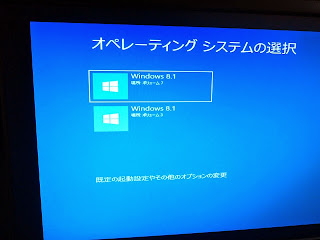
同じ名前になります
bcdeditで名前を変更
両方同じ名前なので、どっちがHDDでどっちがSSDかわかりませんが、bcdeditというツールを使うと名前を変えられます。

とりあえず切り替える環境ができたのですが、起動時に必ずHDDを読んでいる感じがします。
この選択画面を出すWindowsBootManagerというプログラムは、EFIシステムパーティション(ESP)に格納されるらしいのですが、このESPがHDDにしかありません。どうやらWindows8.1のインストーラは、インストール時に他のディスクのパーティションにWindows用のESPが既に存在する場合はESPを作らないようです。まぁ2つあっても動くのは片方なので、要らないものは作らないという意味では妥当な仕様ではあります。

この状態だと、マザーボードの設定でSSDを起動最優先にしてあっても、PC起動→SSDを検索→ESPなし→HDDを検索→ESP発見→HDD内のWindowsBootManager起動→HDDかSSDを画面で選択→ようやくSSD内のWindows起動という、非常に無駄なステップを踏むことになります。

また、HDDを取り外してしまうとESPがなくなるため、起動できない状態となってしまうのです。

ということで入れ直しです。HDDを取り外し、SSDだけにして再インストール。
これだと元のWindowsがない状態なので、インストールができないかと思った
のですが、アップグレード用のプロダクトキーで問題なく認証できてしまいました。

インストールが終わったら、再度HDDを繋ぎます。
これでSSDとHDDの両方にWindowsBootManagerが入った状態になります。


通常の起動時は、
PC起動→SSDを検索→ESP発見→SSD内のWindows起動
旧環境を起動したい場合
PC起動→F10キーでBootMenuh表示→HDD起動選択→旧Windows起動。
という無駄のない起動が可能になりました。


2015年2月8日日曜日

Windows8アップグレード版でクリーンインストール

ネットで調べると、既にWindowsがインストールされたHDDを接続しておく、2回インストールするなど色々な情報があります。

一番簡単なのは、マイクロソフトのKB2739441に上がっているバグ対応として公開されているWindows8.1のISOイメージのダウンロード版を利用する方法でしょう。

上のページからメディア作成用ツールのダウンロードページに行けます。

ダウンロードしたmediacreationtool.exeというプログラムをダウンロードして実行すると、Windows8.1のISOファイルがダウンロードできます。

このISOファイルは普通にアップデート用のプロダクトキーを使って、クリーンインストールが可能でした。

今回インストールしたSSDには一旦Windows8.1が認証済みで入った状態だったので、インストーラの起動時に既存のWindowsの存在チェックをパスしたのかもしれません。

まぁ、いずれにしても、以前のバージョンを持っていないのに、アップグレード版でインストールするのはライセンス上問題行為ですので、あくまでも旧版Windowsは持っていてきれいな状態でWindows8を入れたい場合の対処方法です。


2015年2月5日木曜日

Windows8 DVDからUEFIインストールができない?

Windows8のキャンペーン中にダウンロード購入したISOファイルですが、DVDに焼いて起動すると、BIOSのブートセレクタのメニューにUEFIモードが表示されません。

DVDのフォルダの中にUEFI用のファイルはあるようなのですが…。

調べてみるとどうやらバグのようで、マイクロソフトのKB2739441に上がっていました。

対応方法は、Windows8の修正版ISOイメージのダウンロードになるとのこと。

上のページからメディア作成用ツールのダウンロードページに行けます。

ダウンロードしたmediacreationtool.exeというプログラムをダウンロードして実行すると、Windows8ではなくWindows8.1のメディアがダウンロードできます。


8を入れてから8.1にしなくてもいいので楽です。ちゃんとWindows8をダウンロード購入した際に発行されたアップグレード版のプロダクトキーでアクティベーションもできました。

当時はUEFIでインストールしたWindows7にWindows8をアップグレードインストールしたので、問題が発生しなかったようです。

ところでこのメディアは、クリーンインストールが普通にできたけどいいのかな。
同一PCに入れたのでライセンス上は問題ないと思いますが…。

ところでこのメディアでインストールしてIE11を起動すると、下のような怪しげなページがデフォルトになるのですが、何かの嫌がらせでしょうか。


2015年2月4日水曜日

DH55TCでWindows8高速スタートアップに成功

インテルのデスクトップボードDH55TCは、メーカーとしては非対応ですが、Windows8のインストールが可能です

ところがWindows8のウリの1つである起動を速くする高速スタートアップで固まる現象が発生していたので、OFFにして使っていました。

最近SSDの導入に伴う環境構築の際に再度色々と調べたところ、DH55TCにはSATAのコネクタが0~3の4つあるのですが、0に通電されているHDDが接続されていると、高速スタートアップに失敗することがわかりました。

コネクタ0への接続をなくした所、高速スタートアップに成功。
Windows8のロゴ表示から1~2秒程度で初期画面まで行くようになりした。

ただPC電源ボタンを押した後、センスの無いexComputerのロゴ表示が20秒以上続くので、起動時間全体では30秒かかります。以前は1分くらいかかっていたので大幅な速度アップではありますが…。

インテルのデスクトップ・ボードシリーズは、FastBootという機能で、起動ロゴを非表示などに設定できて、DT55TCもその対象になるとホームページにも書いてあるのですが、BIOSのメニューにFastBootはありません。

ロゴ表示を消したい…。

2014年12月5日金曜日

Mouse without Borders インストールエラー

複数台のパソコンでマウスとキーボードを共用するためのマイクロソフト製
フリーソフトが、Mouse without Bordersです。

お気に入りのマウスやキーボードを複数台のPCで使いたい場合は、
USBの切替器を使うという方法がありますが、その切替をソフトウェア
でやってくれる非常に便利なソフトです。

PC同士はLANでネットワーク接続する必要があります。
1台のPCに接続したマウスとキーボードの操作情報をネットワークで他のPCに
流すしくみです。最大4台で共用できます。
操作情報を送り出す側と受け取る側の役目があるので、このソフトを
共用するすべてのPCにインストールします。

先日このソフトのインストールしようとしたところ、

PROBLEM INSTALLING

という表示が出てインストールがうまくいきませんでした。
エラーの原因が何も出ないので原因を突き止めるのに苦労しましたが、
インストーラにログを出させてやっとわかりました。

原因はWindows Firewallの停止でした。このソフトはインストール中に
自動でFirewallにネットワーク接続を許可する設定をするのですが、
その際にWindows Firewallサービスが停止しているとエラーが発生します。

親切設計が仇となってしまった形です。

ちなみに拡張子msiのインストーラは、msiexecというコマンドで
インストール中のログを出すことができます。


2014年4月14日月曜日

Windows 8.1 Update トラブル

先日4月9日から、一般向けにダウンロード開始となりました。

先週末に適用を試みましたが、サーバーが混雑していたのかWindows Updateは
何度やってもダウンロードが途中で止まってしまう状態でした。

で、8.1Updateをダウンロード中に、何やらディスクが激しいアクセスを始め、Windowsの動きが悪くなりました。

タスクマネージャで確認すると、ディスクアクセスが100%に張り付いてます。

以前も問題を起こした、TiWorker.exeが原因でした。こいつは、WindowsUpdateに関係しているらしいです。

ダウンロードが進まないのは構わないのですが、OS全体を重くするという嫌がらせは勘弁してほしい。

タスクマネージャで強制終了すると、少ししてからディスクアクセスはパタっと収まります。

ということで、少しサーバーが落ち着いてからにするか…、と思っていたところ、

本日の日中、奥さんがPCを使っている間にダウンロードが済んだようで、帰宅後に起動すると適用が始まりました。

Windows8.1の64bit版の更新ファイルは、890MBもの容量があるのですが、
何が変わったかというと、ほとんど何も変わっていないという感じです。

今回も8.1の時と同様、私が普段まったく使ってないスタート画面が、何やら少し変わったらしいです。

これを適用しないと今後の修正パッチが受けられないということになっているらしいので、入れざるを得ないわけです。

スタート画面とかどうでもいいんで、地デジで録画したTVが見られるようにDTCP-IP対応とかして欲しい…。


2013年10月19日土曜日

Windows8.1 アップグレード

10/18からダウンロード可能になったので、さっそくアップグレードしてみました。

メニュー画面から、Windowsストアのアイコンをクリックして、ポチポチとクリックしていくと、

ダウンロード・インストールに入ります。


ダウンロードからインストールが終わるまで1時間ほどかかりました。

途中アカウントでのログインや設定があります。

さて、見た目にはあまり変わりませんが、デスクトップ左下にWindowsスタートボタンが復活。

ただし機能は以前のスタートボタンとは違いました。

押すとWindowsキーを押した時と同じで、起動時のパネル画面が出ます。

スタートボタンで右クリックするとメニューが出て、シャットダウンなんかも出るようになりますが、

Windows7までの操作に慣れている人は、やはりシャットダウン迷子のままでしょう。

8.1にしたら、OFFにしていた高速スタートアップが有効になるようです。

もしかしたら効くようになっているかと思い、シャットダウンして起動してみましたが、

残念ながらやはりブートしなくなる現象はそのままでした。

8.1で何か細かいカスタマイズができるようになったりしているようですが、

私の使い方では、ほとんど変化なしですね~。


2013年3月21日木曜日

Windows Live Messenger

バージョンアップしたら、Skypeになってしまいました。

マイクロソフトのメッセンジャーは顔絵文字がかわいかったのですが、Skypeのはブサイクです。

それとメッセージを送っても、チャットウィンドウは表示されず、ウィンドウの一部が

点滅するだけなので、相手が気づかないという…。

気づいてもらうように相手先のウィンドウを揺らして音を出すシェイク機能もありません。

無料なので文句を言うのは気が引けますが、バージョンアップして機能削減するのはいただけませんね。


2013年2月1日金曜日

WIndows8 日本語入力ができない

今日PCを起動したら日本語入力ができなくなっていた。

ALT+半角/全角キーを押しても反応なし…。

何かの間違いかと思ったが、再起動しても状況は変わらず。

昨日のタスクスケジューラの修復作業の影響の可能性が高い。

と思って色々調べていたら、日本語入力はユーザーがログインする際に、

タスクスケジューラで実行されることが判明。

c:\Windows\system32\tasks\Microsoft\Windows\TextServicesFramework\MsCtfMonitor

というファイルで管理されているタスクが、日本語入力機能(IME)を起動するしくみのようです。

上記の場所を確認してみると、

やはりフォルダがない!

操作ミスをしていたようで、別のフォルダの中に入っていました。

正しい位置に戻して、タスクを手動で実行したところ、無事日本語入力機能が復活。

他にも10個以上戻す場所を間違ってたので、無効になってしまった機能があるかも。

まぁ、必要なものならそのうち気づくだろ…。


2013年1月31日木曜日

Windows8 タスクスケジューラのエラー

Windowsでは決められた時間にプログラムを動かすのに、昔からAT.exeという

コマンドが使われてきましたが、Windows7からはschtasks.exeに変更されています。

Windows8も同じツールで、これをマウスで扱えるようにしているのが、タスクスケジューラというツールです。

これがいつからか起動時にエラーを出すようになっていました。


エラーメッセージは以下の通り。

「タスクXMLに予期しないノードが含まれています。(HRESULTからの例外:0x80041316)」


相変わらずエラーメッセージでは何を言っているのかわかりません。

スケジューラの各タスクの設定情報は、以下のフォルダに格納されています。


c:\windows\system32\Tasks

フォルダ構成もスケジューラから見たままで、タスク1つが1つのファイルになっており、

それがXMLという形式で書かれているようです。

もう少しわかりやすいエラーメッセージにするなら、

「実行予約の内容を記録してあるXML形式のファイルに変なのがあります。」

というところでしょうか。

ということで、Tasksフォルダの中のファイルをいったん別のフォルダに移動し、
少しずつ戻してはタスクスケジューラを起動することを繰り返し、エラーの原因となっている
タスクファイルを見つけました。

Microsoft\Windows\WS

というフォルダ内のデータがおかしかったようです。よくわかりませんが、WindowStore
の略のようです。これが無ければエラーは出ないので、とりあえず別フォルダに
退避して様子を見ることにしました。

追記:戻したタスクの履歴がすべて無効になってました。まぁ、いいか。


2013年1月21日月曜日

Windows8 キャンペーン終了

今月末でアップグレードキャンペーンが終了。

ダウンロード版で3,300円だったのが、正規価格の25,800円に跳ね上がります。

Windows8が気になっている人は、手が出ない価格になる前に急いだ方が良いです。


2013年1月19日土曜日

Windows8 ディスク障害発生

画面右下のタスクトレイにある旗のアイコン、アクションセンターから×マークの

ディスク障害を知らせる吹き出しが表示されました。

調子が良いと思っていたのですが、イベントビューアでWindowsログのシステムを確認すると

1ヶ月以上も前から、

ボリューム C: のファイル システム構造で破損が検出されました。

というエラーログが大量に出力されており、お知らせの直前には1秒に1回出ており、


短時間の間に修復イベントが数多く発生しました。
一時的に修復イベントの送信を中断しています。

というログまで出ていました。

表面的には調子が良い感じでしたが、裏では悲鳴を上げていたようです。

今すぐ再起動して修復作業をする必要があるとのことで、指示に従うことにしました。

再起動するとディスクのチェックと修復が開始され、10分ほどで完了し、Windows8も

無事起動しましたが、

スタート画面にタイルが何も表示されない!

Windowsキーで表示するデスクトップは今まで通りです。修復によって失われたようです。

使っていないのであまり気にしなかったのですが、もう一度再起動したら初期化されたようで、

アプリケーションのタイル表示も復活しました。

その後はディスクエラーのログは出なくなっているので、なんとか持ち直したのかな?


2013年1月10日木曜日

わっお~、わっお~、世界中が叫んで~る今すぐに~♪


耳に残るWindows8 CMソング。

人気沸騰中というガールズバンド、SCANDALの隠れた名曲なのだそうです。

なんか楽しそうなイメージ映像とキャッチーな曲でよくできたCMと思います。

Appleを意識したのか、ファッショナブルな感じを全面に出していますね。

新しいメトロインターフェイスは全く使っておりませんが、Windows8は快調です。

スタートメニューが無いだけで使い勝手はそれほど変わりませんが、動作は軽快です。